恩...因為圖聊掛掉了很無聊
就來寫個教學吧...
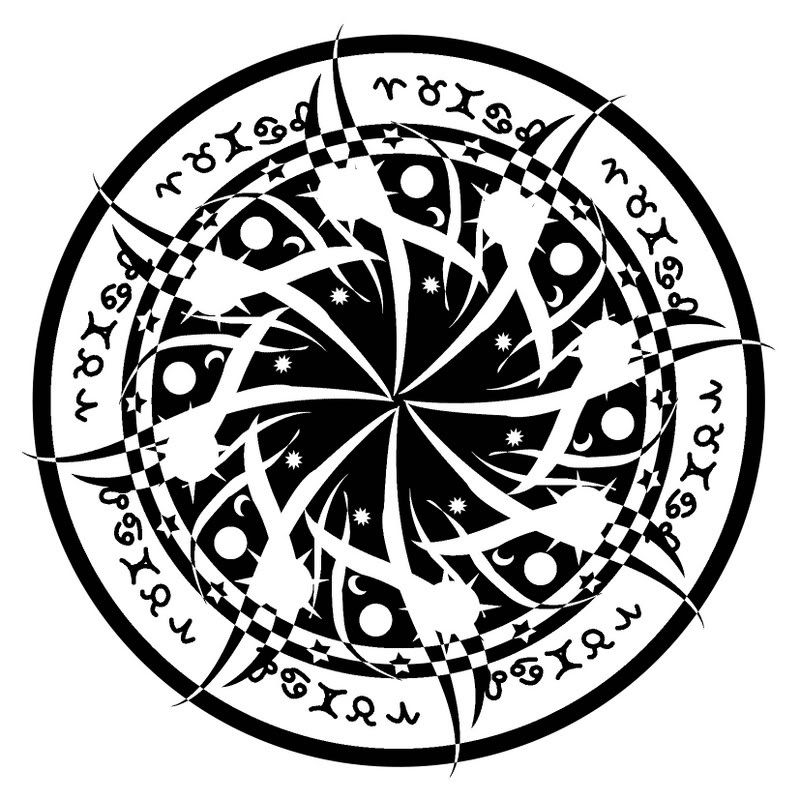
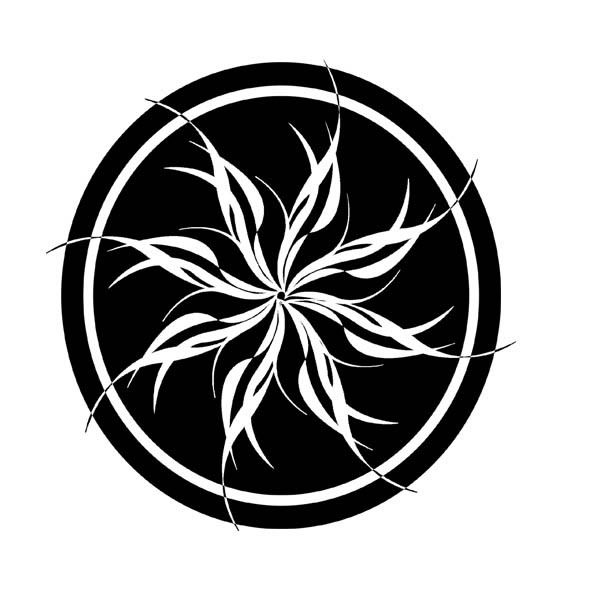
今天要教的是類似
魔法陣或是
紋章的圖樣畫法...
利用底圖
作成這樣
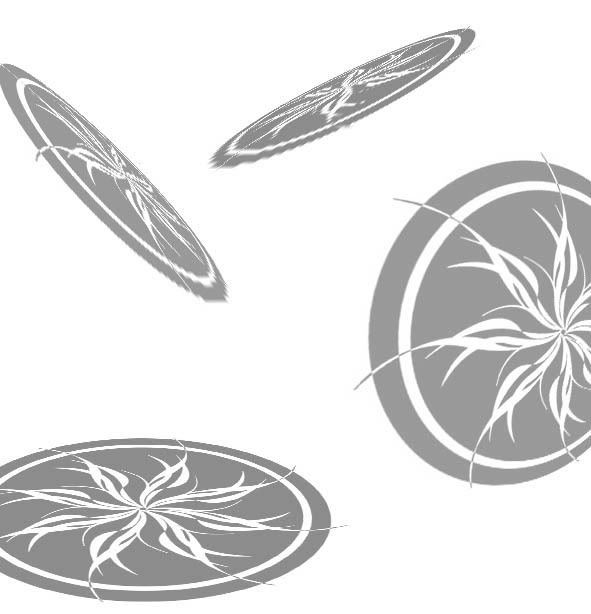
應該還滿實用的吧!
印在厚一點的紙上還能當杯墊(喂)
這是簡單版範例

當然也可以用的更華麗一點...
想學的話就專心聽課吧!
不想聽的同學請安靜自習(喂)
===課程開始===
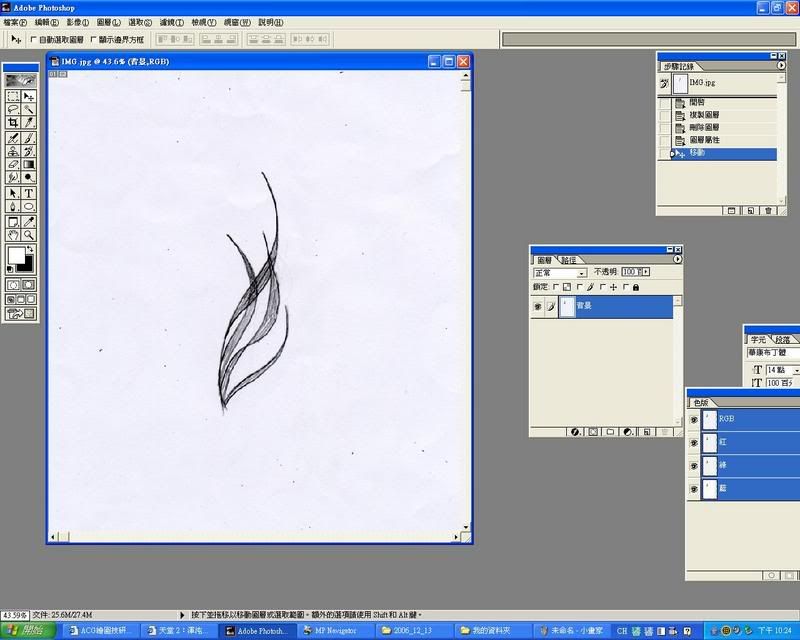
1)

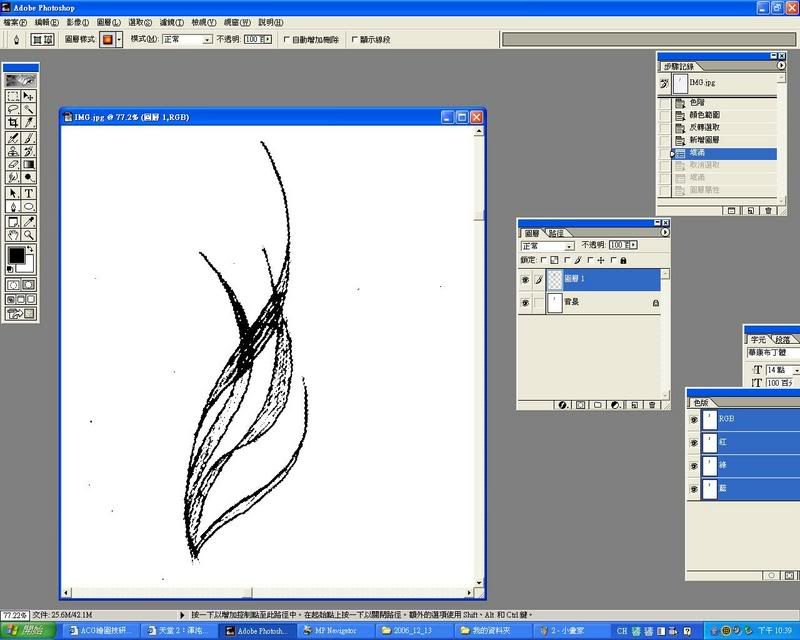
首先把線稿掃進電腦裡用PS開啟
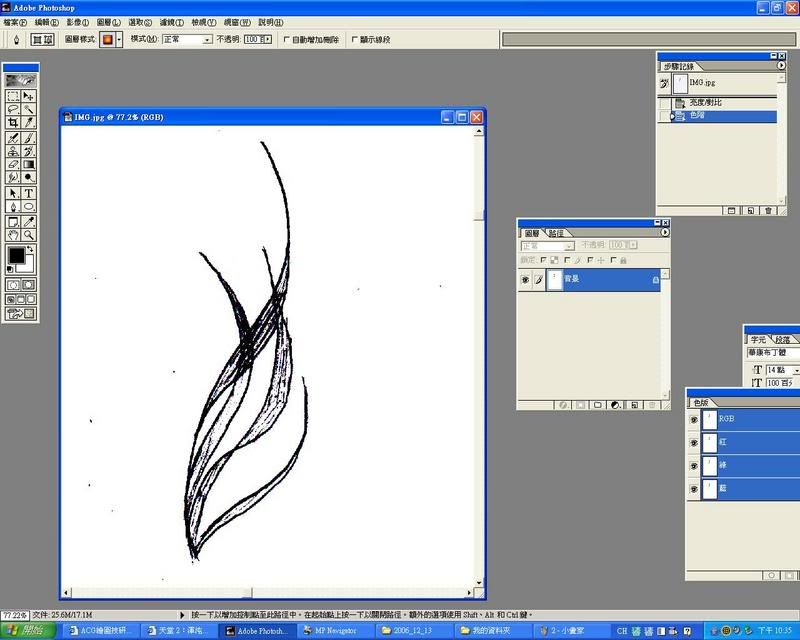
2)

用色階或是對比調整明暗度
3)

把黑色部分和白色部份分層(就像平常處理線稿一樣)
4)

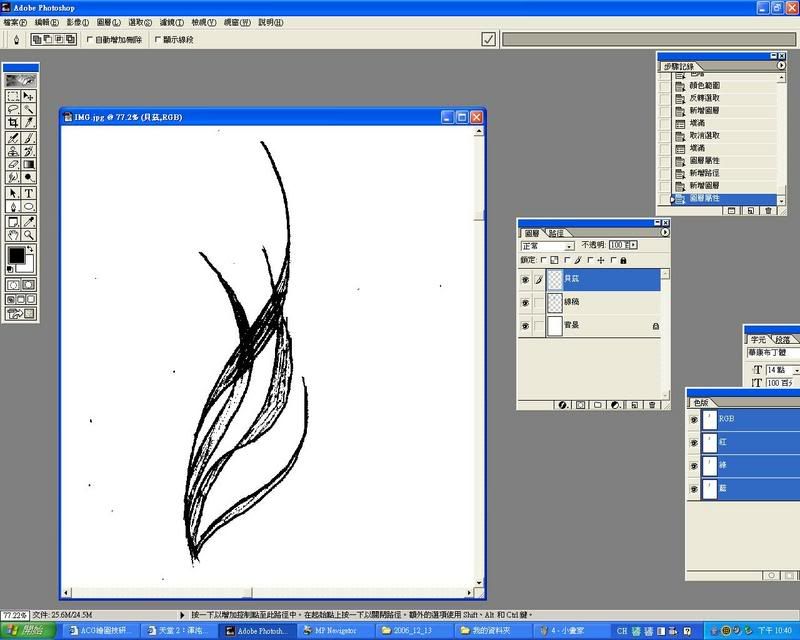
新增一個圖層(貝茲)
5)

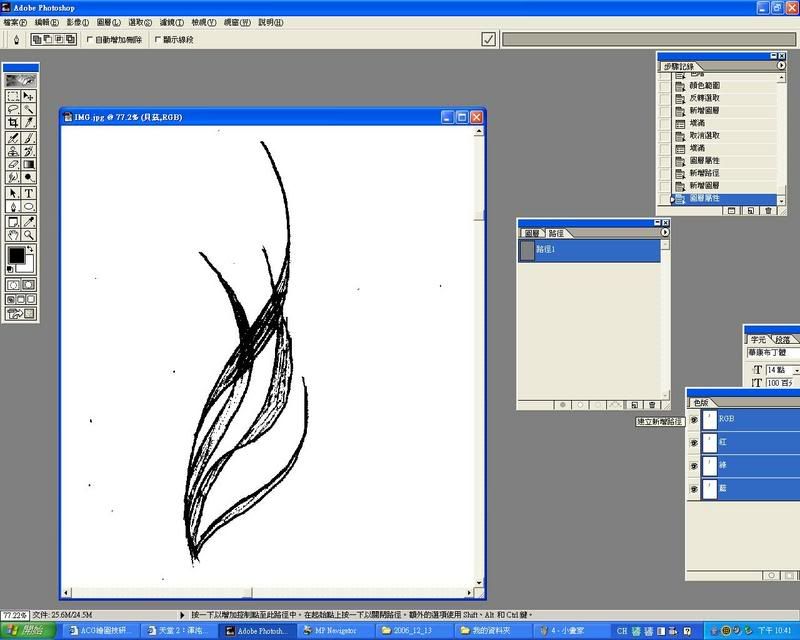
按下路徑,並且建立新增路徑
6)

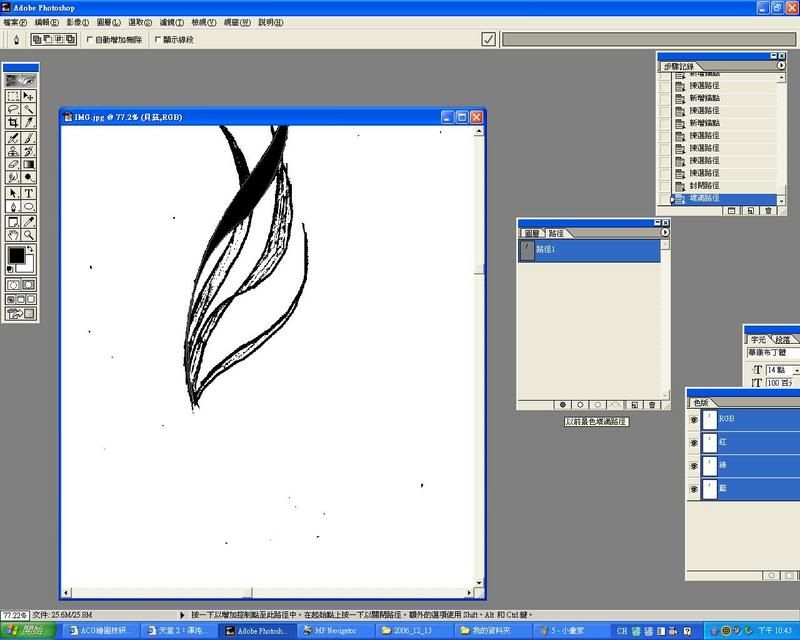
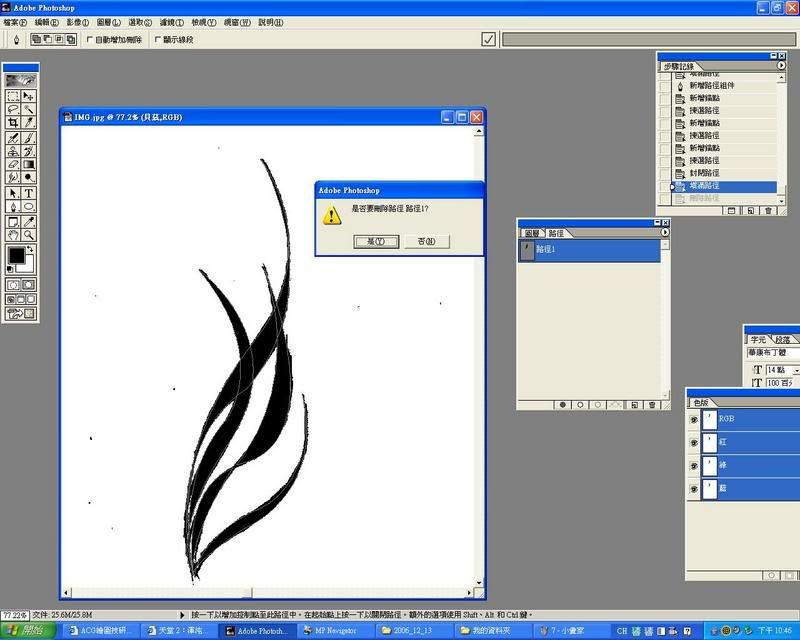
用貝茲拉出區域以後,按下以前景色填滿路徑(黑色圈圈)
7)

弄好後路徑就能砍了
8)

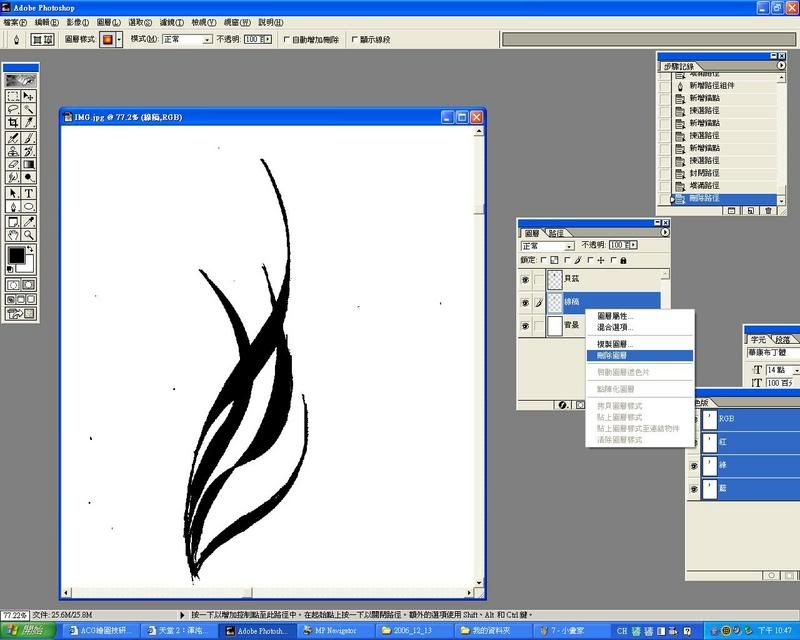
把之前自己用手畫的線稿層砍掉
9)

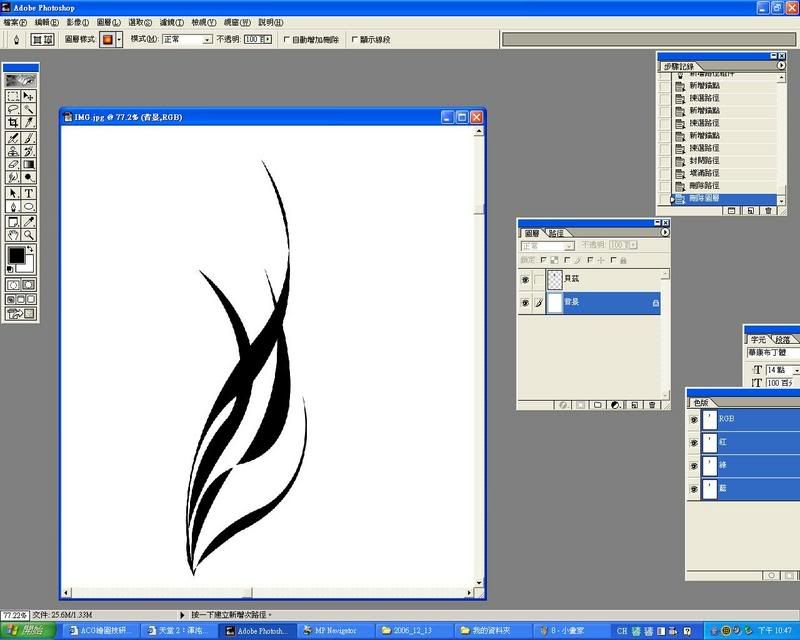
砍完就像這樣
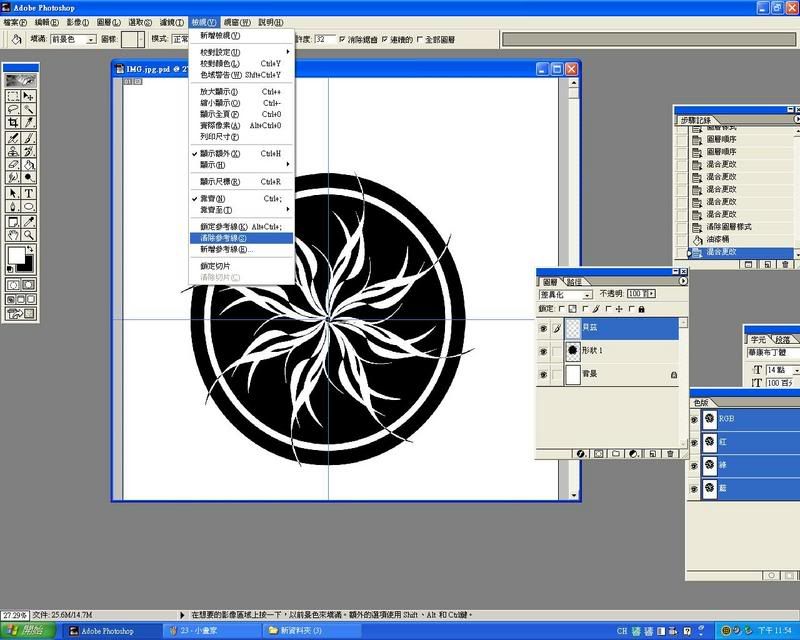
10)

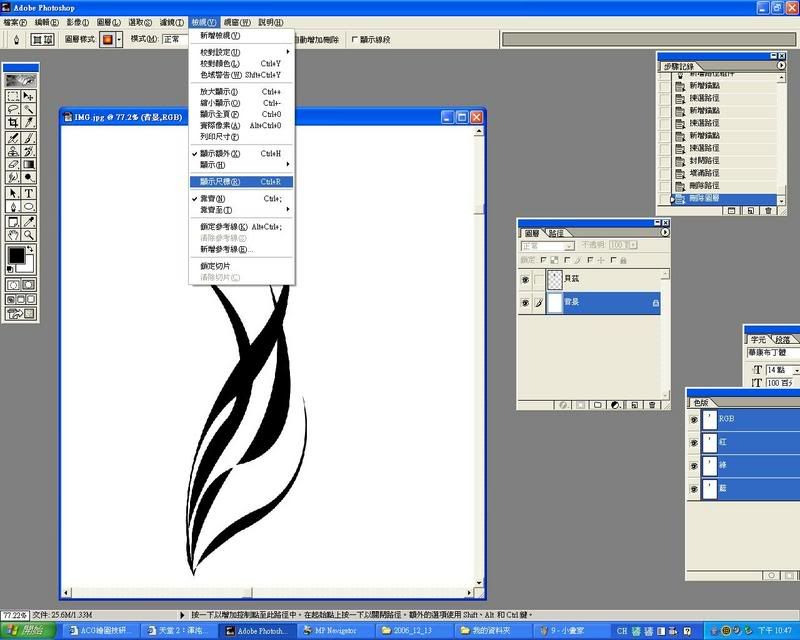
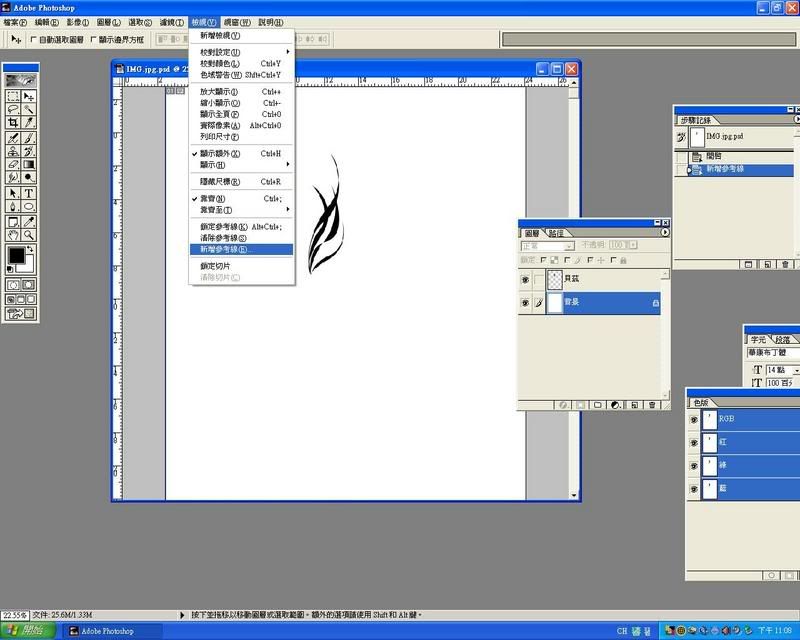
按下顯示尺規(或是ctrl+R)
11)

按下新增參考線
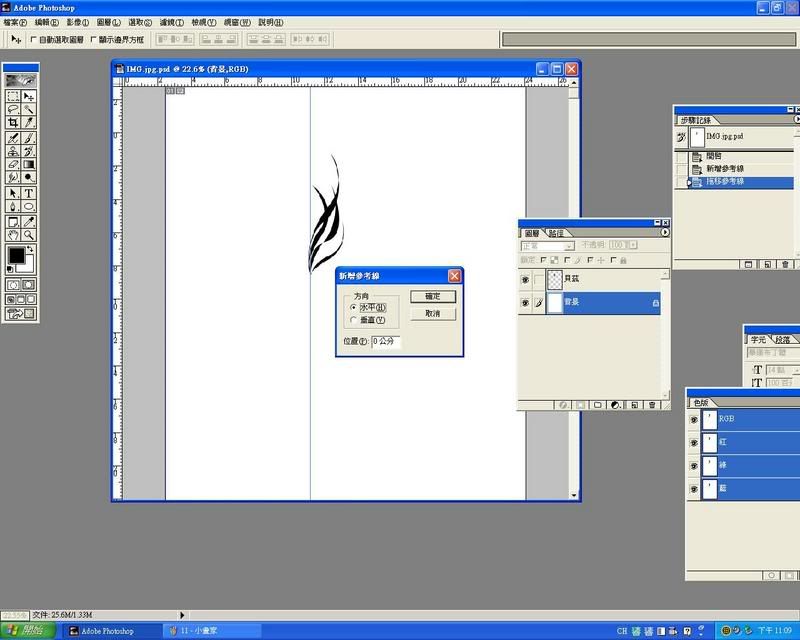
12)

水平和垂直的都要,並且拖曳到圖案的對稱點
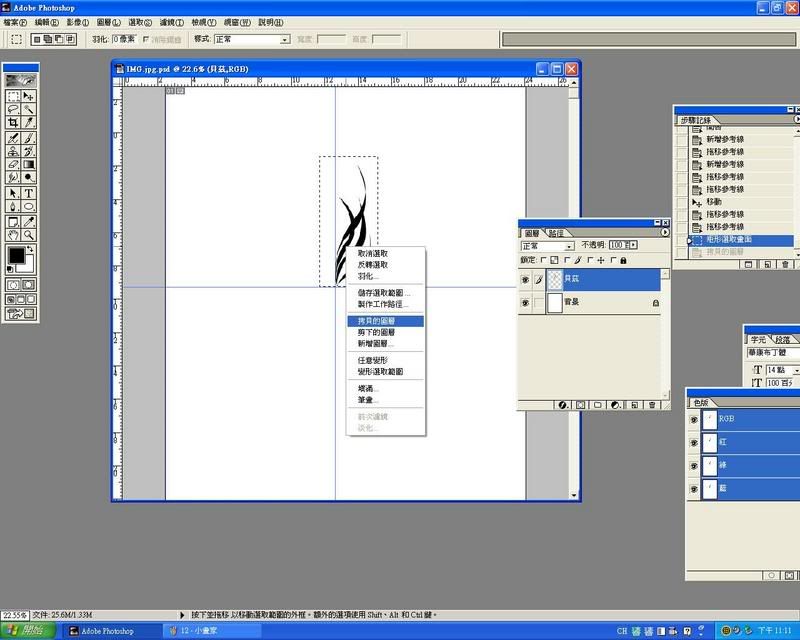
13)

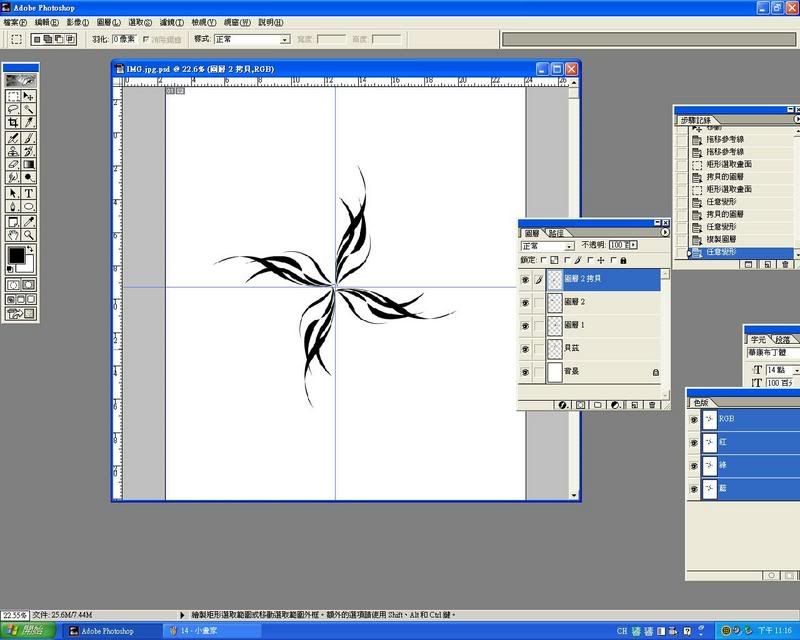
把圖案複製
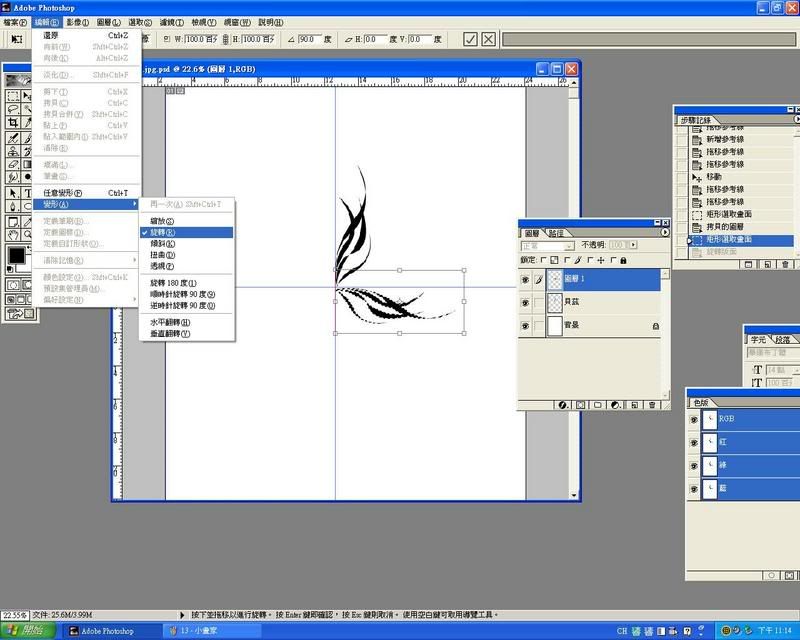
14)

利用旋轉功能調整複製後圖案的角度
15)

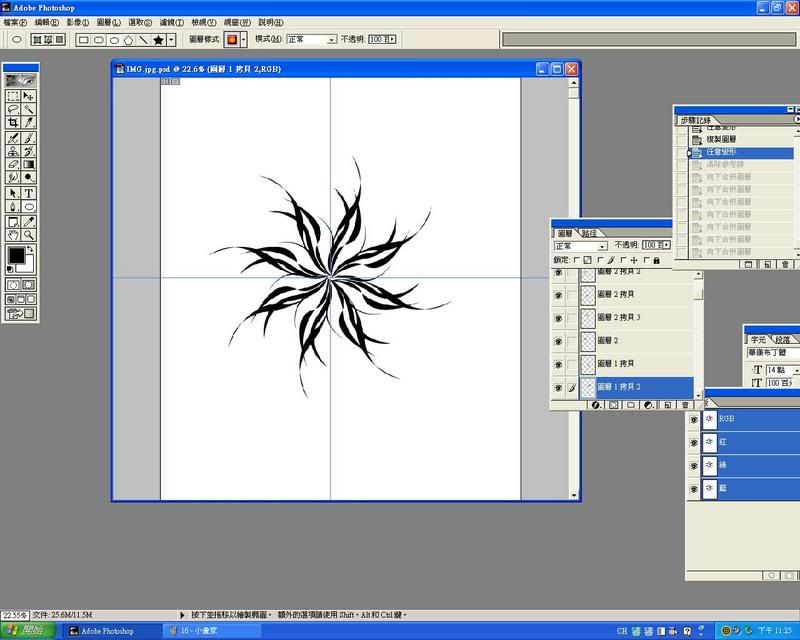
像這樣依序複製
16)

複製多少看自己高興吧,範例是8個(旋轉功能也可以直接調整角度會比較精準)
17)

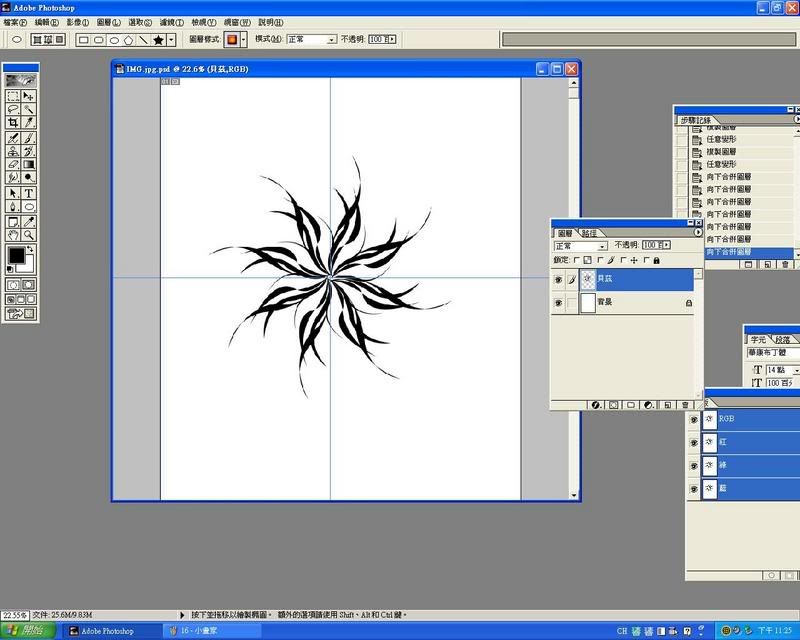
把複製出來的圖案圖曾合併
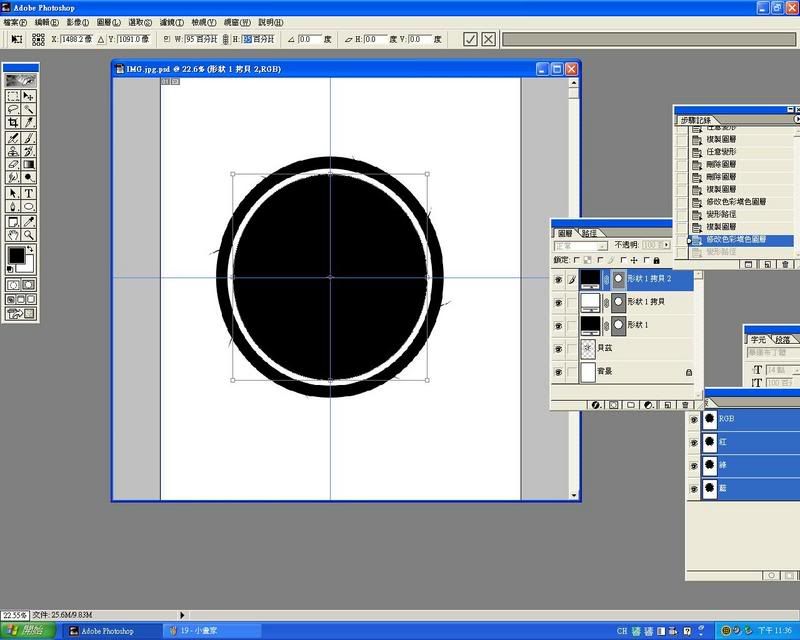
18)

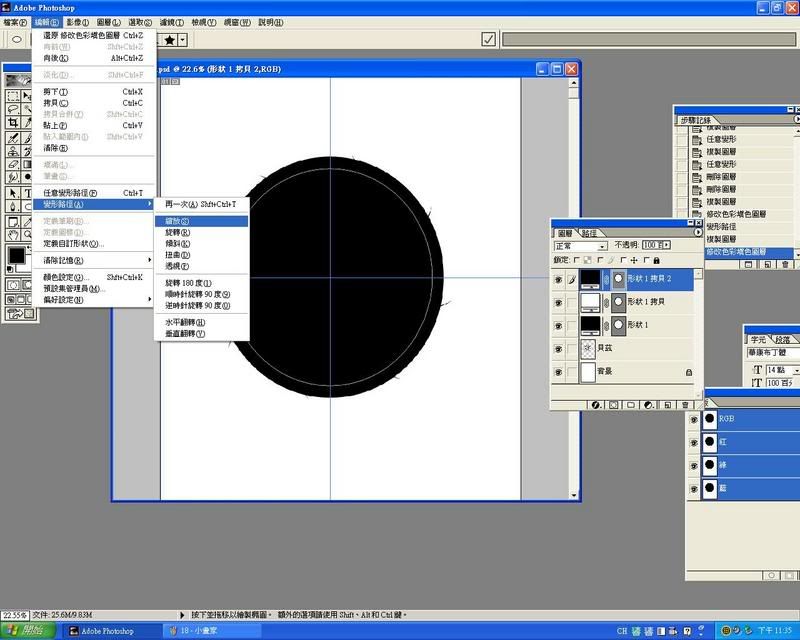
在中心新增三個同心圓(可用複製圖層後用變形中的縮放調整大小作成)
19)

調整顏色
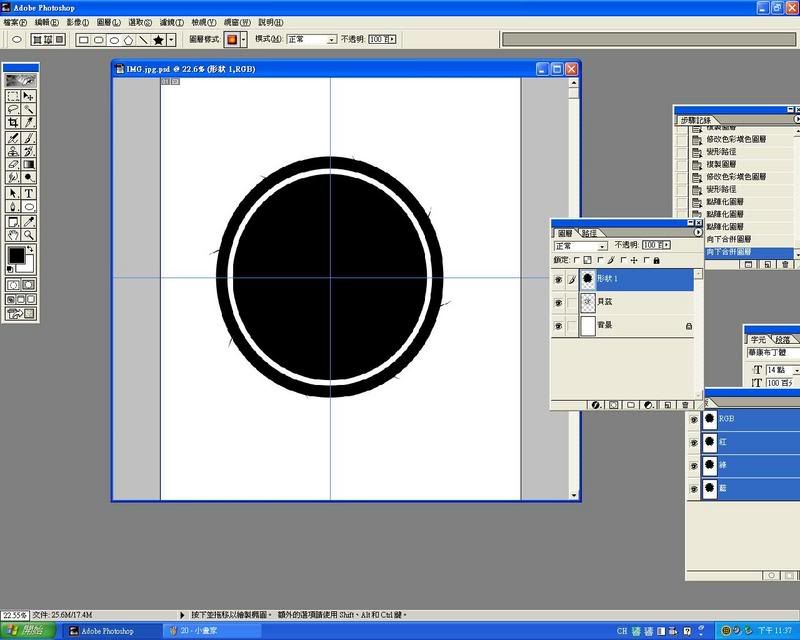
20)

作好後將三個圓形貝茲轉換成圖層後合併
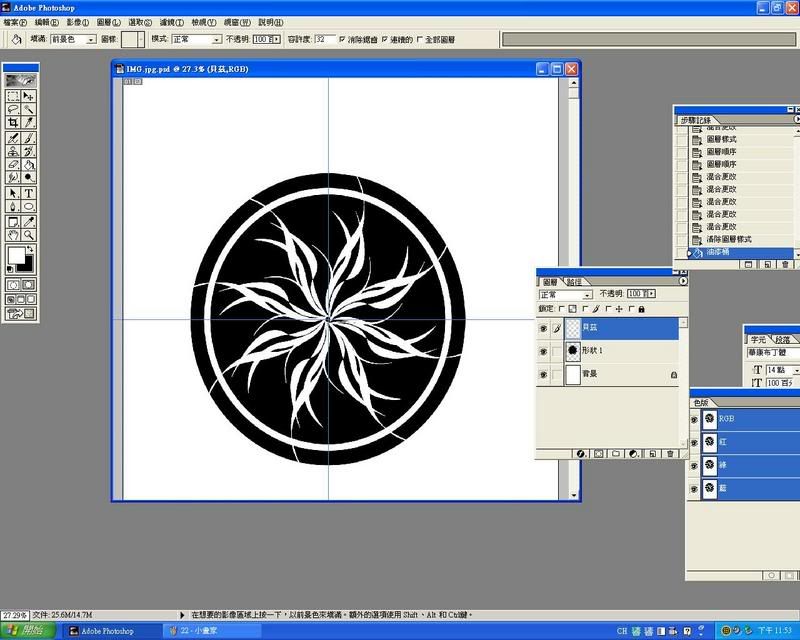
21)

把花紋圖層移到上面並且用油漆桶填成白色的
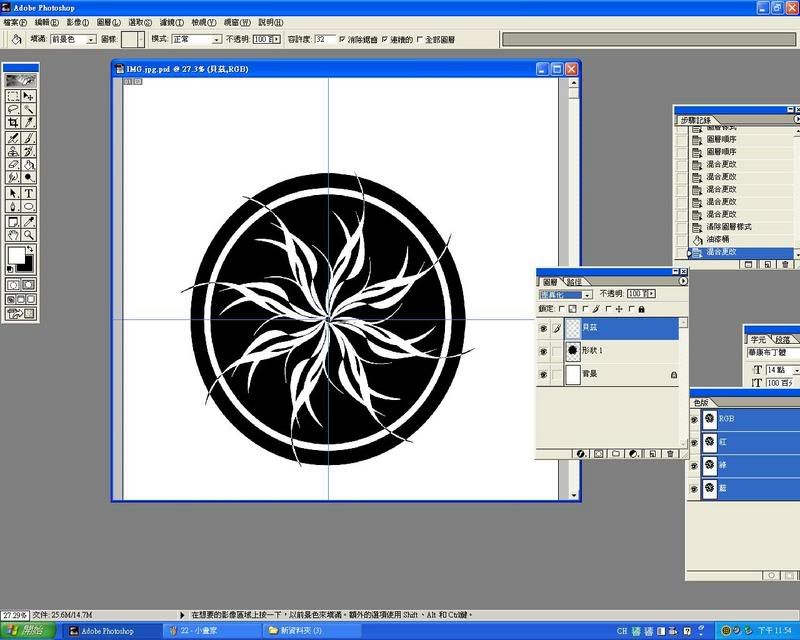
22)

將塗層的混何模式改成差異化(這個選項在圖層和路徑兩個標籤的下面,不透明度的左邊),這樣才會有漂亮的反轉效果
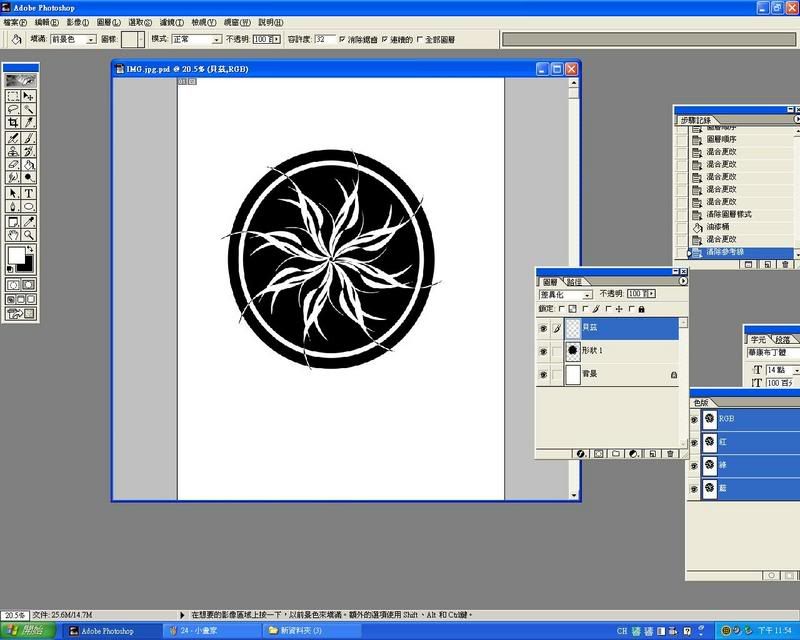
23)

最後把參考線砍掉

就完成囉^__^
如果覺得有用的話要鼓掌喔^O^
嘩嘩嘩嘩嘩嘩嘩嘩嘩嘩嘩~~~~~~(自己鼓掌XD)
[
本文最後由 空想夜 於 06-12-16 02:56 PM 編輯 ]