各位好我是PEKO :D
前陣子有版友詢問有關於遮色片的細節
翻翻精華區好像沒有相關的教學 想說既然要圖解了 就乾脆來個完整教學囉XD
-------------------------------------------------------------
我的遮色片上色方法 是當初學CG時從
Lan's Photoshop&CG插畫本一書學來的
有興趣的版友們可以去書店找找看 就對初入CG的領域的人 是個不錯的工具書
-------------------------------------------------------------
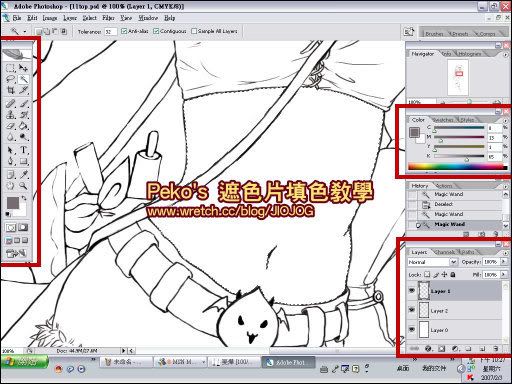
那麼教學開始了 主要以圖片的方式教學 並在標示的題號上進行解說
三個框起來的就是本次教學會主要使用的地方
------------------------------------------
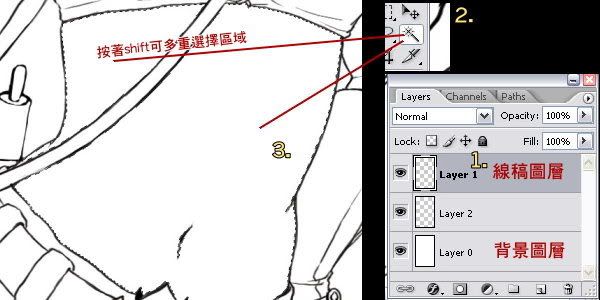
首先我們先開一張乾淨的線稿
1. 點選線稿所在的圖層
(這線稿必須是透空的喔) 並在線稿圖層下再開一個圖層準備填色用
2.
點選魔術棒工具
3. 點選區域 會出現毛毛又動來動去的邊 俗稱螞蟻邊 表示這區域被選擇了
-------------------------------
*讓螞蟻邊繼續保持著
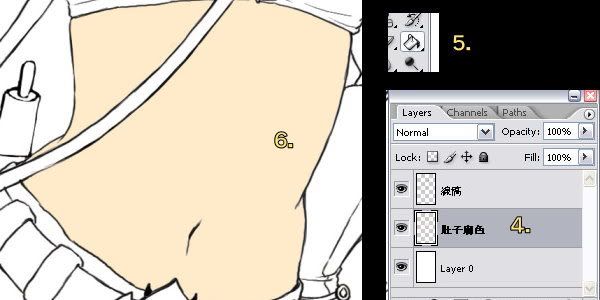
4.在
新圖層(就是上一張的Layer2 點兩下能夠改圖層名字)
在這裡命名為:肚子膚色
5.選擇油漆桶工具
6.選好喜歡的顏色灌下去 這時候螞蟻邊都還是在的 要讓他消失=_=+
*按ctrl+D(取消選取範圍) 可以讓螞蟻邊消失喔!
---------------------
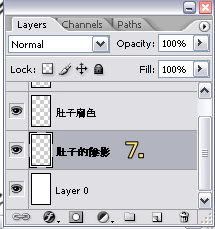
7. 然後我們再肚子膚色圖層下 開一個新圖層
命名為肚子的陰影
----------------------
既然是肚子的陰影顏色 當然要再填一次顏色囉
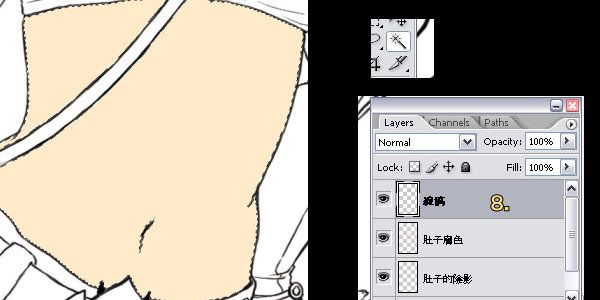
8. 再次重複第一次填肚子膚色時的步驟
(再線稿用魔術棒選區域>到肚子的陰影那裏用油漆桶灌色>Ctrl+D取消選取)
----------------
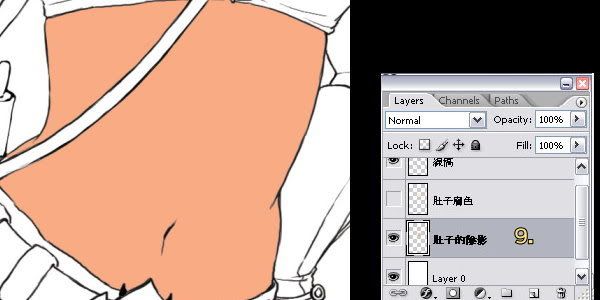
9. 可以關掉
肚子膚色圖層的眼睛 這樣就可以看到
肚子的陰影圖層的顏色了
----------------------------------------------------

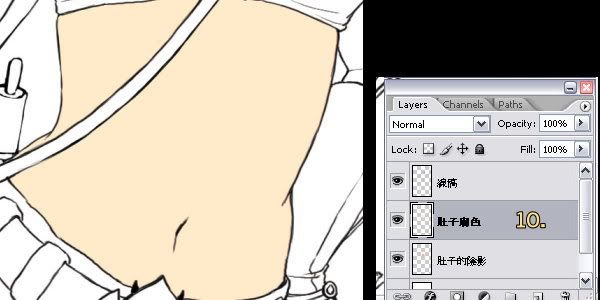
10. 回到肚子膚色圖層 重點來囉~~~
----------------------------
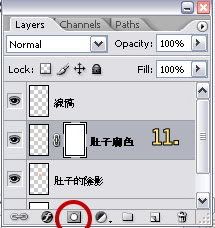
11.
按下紅圈處的遮色片
這時候肚子膚色圖層會突然蹦出一塊白色的!
-------------------------------

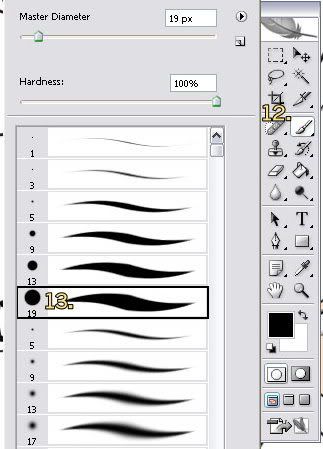
13.
來到筆刷工具 選擇一個自己喜歡的筆刷 我這裡是先用上色塊用的普通筆刷
------------------
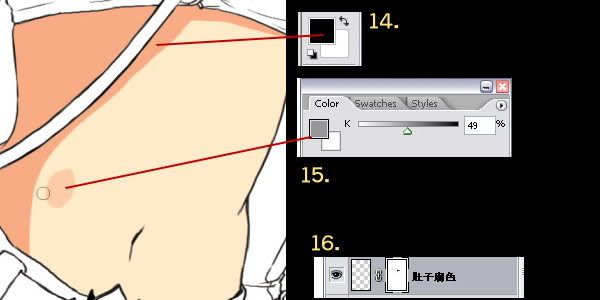
14. 在顏色處選擇
黑色 直接在圖上上色 你會發現在
肚子膚色底下的
肚子陰影圖層透出來了!
------------------------------
其實遮色片就像兩張疊在一起的紙 疊在下面的紙 你要用黑色眼鏡才看的到 而黑色眼鏡 就是我們的筆刷
------------------------------
15. 反之 用灰色時 透出來的顏色就比較少 就像筆刷的透明度一樣
16. 另外要注意圖層當時的情況是這樣的 如果你透不出來 可以參考看看
--------
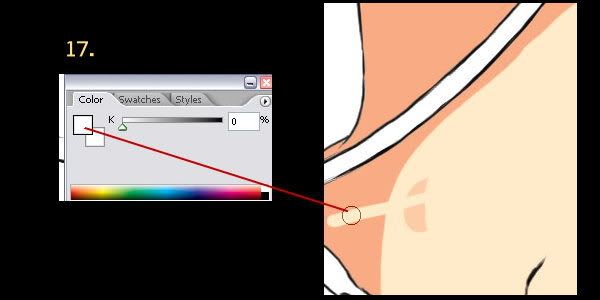
17. 而聰明的你 XD 自然就明白
使用白色的時候 ↑ 用在修正時非常方便
------------
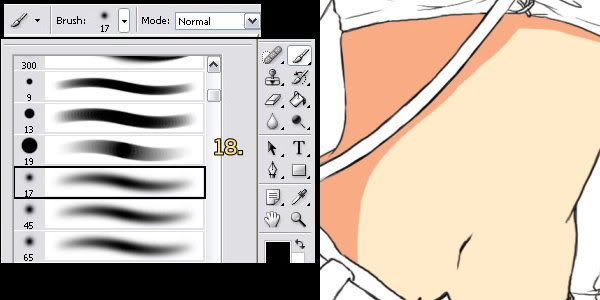
如果要更進一步像有位版友提起的 如何讓顏色之間更加柔和
那麼在這裡 就是
筆刷的切換罷了 不同的筆刷透出的效果不同
18. 選了噴槍筆刷
----------------------
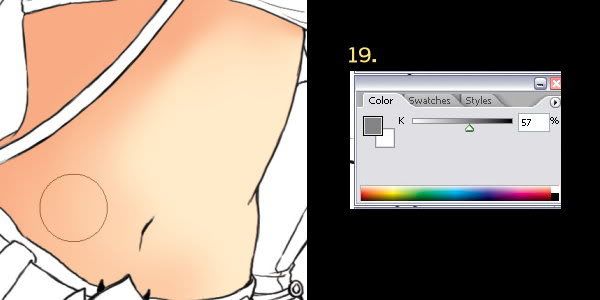
19. 以此類推 深一點的陰影就用全黑的顏色 淡淡的就用灰色~白色之間
---------------------
這樣就大概完成了 但如果想要再有
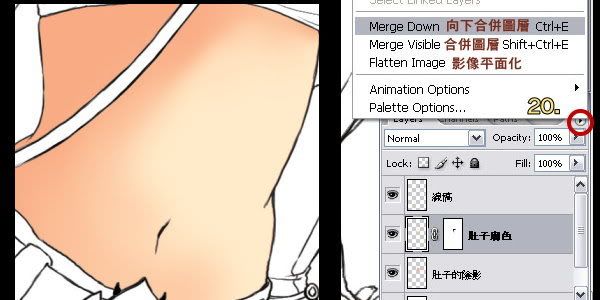
更多變化 還要在陰影裡還有更深的陰影呢!?
20. 在圖層選項選擇
向下合併圖層
---------------------------------
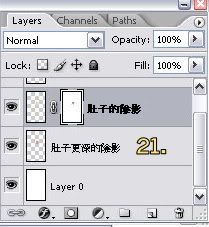
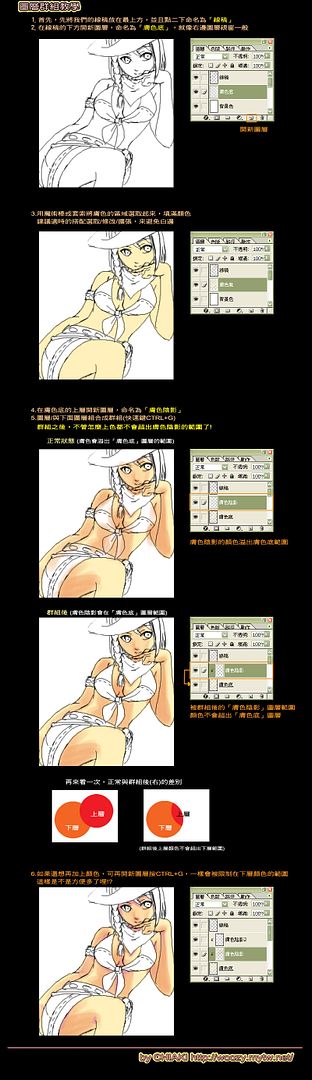
21. 再開一個新圖層:
肚子更深的陰影 再填色一次 XD........就那些步驟了!
--------------------------------
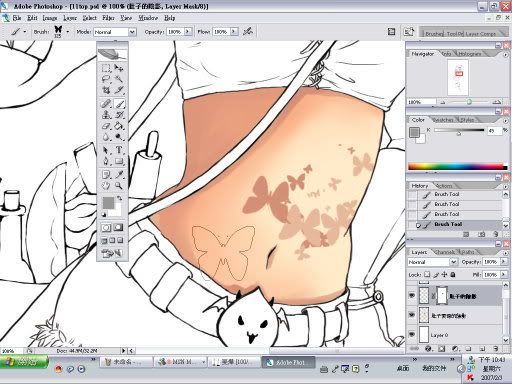
那麼最後就是大概這樣 還附上一些亂搞XDD
其實遮色片看起來步驟多 實際上做起來一點都不難喔!跑過一次流程就知道了:D
我自己是沒在用遮色片了@ˇ@ 但相信遮色片的使用 對使用滑鼠的人來說是個不錯的功能
那麼教學結束 請多多指教囉!!
[
本文最後由 千燁Chiaki 於 08-2-24 01:54 PM 編輯 ]